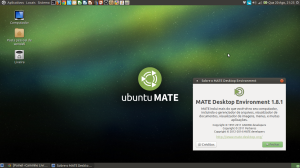
O Mate é um ambiente que leva os saudosistas aos bons tempos do GNOME
2. Recentemente foi anunciado pela comunidade que a versão 14.10 do
Ubuntu terá um novo membro na família o Ubuntu Mate Remix.
Para quem curte testar versões em desenvolvimento, no site do projeto Mate
existem imagens do Ubuntu Mate 14.10 para serem baixadas e testadas. Já
para quem usa a versão 14.04 LTS, está disponível o repositório para
instalação do ambiente em sua máquina.
Vale lembrar que para a instalação do Mate 1.8.1 em seu Ubuntu, serão
instalados pacotes de terceiros como visualizadores de arquivos (Caja),
de imagens (Visualizador do Mate), dentre outros pacotes. De antemão
isso não irá prejudicar seu sistema. Ao menos aqui tá redondinho =)
ATENÇÃO! Qualquer tipo de instalação, especialmente de programas em
desenvolvimento, podem ocorrer falhas e instabilidade. Se tem certeza de
que quer atualizar, faça isso por sua conta e risco!
Para instalação, com o terminal aberto, é necessário habilitar os repositórios, para isso digite:
Ao final da instalação será perguntado qual gerenciador de login você
quer usar. Como instalei junto ao Ubuntu GNOME, mantive o GDM. Saia de
sua sessão atual e no campo de opções selecione o ambiente MATE. Seja
feliz =)
"Estamos atualizando todos os PCs qualificados, genuínos e não
genuínos”, disse Terry Myerson, chefe da divisão Windows em uma
entrevista à Reuters
O Windows 10 estará liberado para atualização a partir do segundo
semestre para donos das versões 7 e 8, no entanto, não serão apenas os
usuários oficiais que estarão livres para fazer o download, a Microsoft
permitirá aos proprietários de versões piratas do Windows instalem o
novo sistema.
Microsoft tenta acabar com a pirataria do Windows em seu próximo lançamento
Foto: Pichi Chuang / Reuters
“Nós estamos atualizando todos os PC qualificados, genuínos e não
genuínos”, disse Terry Myerson, chefe da divisão Windows em uma
entrevista à
Reuters.
Isto significa que milhares, ou até milhões, de máquina terão uma cópia
oficial do Windows 10. “Qualquer um com um aparelho apropriado pode
atualizar o Windows 10, incluindo aqueles com cópias piratas”, confirmou
um porta-voz da Microsoft ao site
The Verge.
A companhia americana de Bill Gates tem um longo histórico de luta
contra o a pirataria. No Windows XP, a empresa lançou códigos para
verificar a licença, mas acabou sendo derrotada com milhares de licenças
de softwares corporativos sendo espalhadas pela internet – essas
licenças permitiam instalar o Windows em mais de um PC.
O problema da pirataria sempre trouxe derrotas para a Microsoft. Para
cada novidade, tecnologia que a empresa apresentava, os criminosos
conseguiam quebrá-la. A Microsoft também tentou dar compensações
financeiras para quem trocasse oficializasse o software, mas o problema
persistia.
O ex-presidente executivo da Microsoft, Steve Balmer, revelou em 2011
que apenas um em cada dez consumidores de Windows na China tinham o
software original. Além da China, a Microsoft aponta que problema da
pirataria é alto no Brasil, Rússia e Índia.
A discussão sobre qual navegador de internet é
o melhor, mais rápido, estável e leve é tão complicada quanto conversar
sobre religião e futebol. Apesar de ser mais facilmente mensurável, a
qualidade de um browser também é influenciada por fatores menos
“palpáveis” e que geram bastante polêmica. No entanto, um ocorrido envolvendo esse assunto tem chamado a nossa
atenção e viemos trazer essa discussão para os leitores do TecMundo:
afinal, por que tantas pessoas estão abandonando o Chrome e voltado para o Firefox? A briga entre o Google Chrome e o Mozilla Firefox.
O que os números mostram?
Não há como negar: o Google Chrome ainda impera quando o assunto são os navegadores, sejam eles para desktop (1º lugar) ou dispositivos móveis (2º lugar). O Internet Explorer também está em uma posição de respeito, mas ele já tem “prazo de validade” e seu uso está muito vinculado à utilização do Windows. Porém, há fatores que indicam que esse quadro esta prestes a mudar e
que quem provavelmente vai sair por “cima da carne seca” é o Firefox.
Quer entender o porquê? Então confira os nossos argumentos. Google Chrome vs. Mozilla Firefox.
1. O Firefox é open source
Um argumento que pode parecer trivial para alguns, na verdade,
esconde uma vantagem muito importante para o Firefox: a agilidade na
correção de bugs e falhas. A Mozilla Foundation, empresa que mantém o
Firefox, conserva o browser com o seu código aberto e disponível para
todos – apesar de usar a própria licença para isso, a Mozilla Public License (MLP). Dessa forma, o processo de encontrar e corrigir os bugs do programa
acontece de uma maneira mais colaborativa e rápida do que no Chrome. O
navegador da Google, entretanto, também mantém parte de seu código
aberto, mas o resultado é um browser que não é utilizado pela massa: o Chromium.
O software da empresa que a maioria usa possui alguns aspectos
proprietários – como uma versão do Adobe Flash Player – que o tornam
“fechado” diante dos que querem colaborar e solucionar os seus
problemas. Vantagem: o Firefox é open source.
2. O Firefox tem mais (e melhores) extensões
Com o tempo, o Firefox praticamente virou sinônimo de boas extensões e
ainda mantém esse posto com certa folga. O fato de ser um software com
código-aberto provavelmente contribuiu para isso, o que o tornou um
ótimo navegador para quem procura melhorar a produtividade. As bibliotecas de ambos são gigantescas, mas o Firefox se sai melhor
porque as extensões costumam funcionar melhor para ele. Afinal, muitas
foram simplesmente “portadas” para o navegador da Google. E o poder das
extensões é incontestável: quem usa não consegue viver sem elas. Vantagem: o Firefox tem mais (e melhores) extensões
3. O Firefox é mais rápido
A edição alemã do site ZDNet
realizou um teste de benchmark envolvendo as versões mais recentes dos
dois navegadores: o Chrome 40 e o Firefox 36. A avaliação praticamente
terminou empatada, mas o destaque vai para o software da Mozilla por ter
se mostrado mais rápido em testes de renome, como o Futuremark
Peacekeeper. Porém, apesar dos resultados pouco conclusivos, é na prática que
muitos enxergam certa superioridade por parte do Firefox. O argumento é
simples de entender e comprovar: o Chrome utiliza muitos recursos da
máquina, o que acaba tornando a execução do software bastante lenta. Vantagem: o Firefox é mais rápido.
4. O Firefox possui recursos interessantes
Nessa categoria, o destaque vai para a nova ferramenta de teleconferências adicionada na versão 35 do navegador. O Firefox Hello
é um sistema prático para a realização de chamadas em vídeo sem a
necessidade de um plugin, extensão ou qualquer tranqueira adicional ao
programa. Além disso, não são apenas os usuários convencionais que enxergam vantagens no Firefox. O Tor,
pacote de ferramentas para aqueles que desejam segurança e anonimato na
internet, tem como base o navegador da Mozilla. Também vale lembrar que
até mesmo o Oculus Rift possui suporte ao Firefox. Vantagem: o Firefox possui recursos interessantes.
Argumentos polêmicos
Há, ainda, alguns argumentos polêmicos que acabam fazendo com que os
usuários decidam entre um navegador e outro. O gosto ou simpatia
provavelmente é o mais complicado de lidar. Um amante da Google/Mozilla
poderia ler e ouvir milhares de argumentos contrários à solução da
empresa, mas mesmo assim não mudaria de ideia. A facilidade de uso é outro ponto controverso. Os dois softwares são
bastante intuitivos e oferecem uma navegação bastante simples. Portanto,
decidir entre ambos nesse quesito acaba se tornando uma questão de
detalhes, como a posição de um botão ou a apresentação da interface.
.....
Qual é o navegador que você utiliza em seu computador e dispositivo
móvel? Quais são os seus argumentos para defender essa escolha? Concorda
com o que foi apresentado aqui? Convidamos os leitores a entrarem nessa
discussão saudável para tentarmos descobrir de uma vez por todas: qual é
o melhor navegador? Chrome ou Firefox?
Neste artigo, vou mostrar como fazer as principais configurações para
ter um servidor FTP externo, ou seja, acessível de qualquer lugar (que
tenha Internet). Estou usando o Ubuntu 12.04 e supondo que você tenha um
IP fixo ou sabe usar algum serviço, como o NO-IP.
Instalação e configuração
Instalando e configurando o proftpd
O primeiro passo é instalar o ProFTPD, para isso, digite no terminal:
$ sudo apt-get install proftpd
Com o ProFTPD instalado, o próximo passo é alterar o arquivo /etc/proftpd/proftpd.conf, mas antes, faça um backup da configuração padrão:
Nesse arquivo, verifique se as seguintes linhas estão presentes e com essa configuração:
ServerName "Nome para o seu servidor"
ServerIdent on "Mensagem para os usuarios"
ServerAdmin root@localhost
ServerType standalone
DefaultRoot ~
RequireValidShell off
Onde:
ServerName: É o nome do seu servidor. Ex.: Servidor FTP
ServerIdent: É a mensagem que é mostrada quando um usuário vai conectar no servidor.
ServerAdmin: É o e-mail do administrador do servidor.
ServerType: É a forma que o ProFTPD vai trabalhar.
DefaultRoot: É o diretório onde o usuário do FTP vai ter acesso.
RequireValidShell: Diz se o usuário precisa ter um shell válido. Ex.: bash, sh, csh...
Obs.: essas linhas não estão uma embaixo da outra no arquivo, você vai precisar procurar por elas.
Com o arquivo configurado, crie um usuário especificamente para acessar o FTP, com os comandos:
No primeiro comando, a flag -m indica que deve ser criada uma pasta para esse usuário em /home e a flag -s, especifica o shell desse usuário (nesse caso sem shell). No segundo comando, é definida a senha do novo usuário.
Feito isso, reinicie o ProFTPD com o comando:
$ sudo etc/init.d/proftpd restart
Pronto, com isso seu servidor FTP já deve estar funcionando na rede interna (se não, deixe um comentário).
Para testar, acesse a URL com seu navegador padrão: ftp://localhost
Com tudo funcionando na rede interna, agora vou mostrar como configurar para ter acesso de forma externa.
Habilitando o acesso externo
Para que seja possível acessar o servidor FTP de fora da sua rede, é
necessário saber o seu IP externo, para isso acesse esse site:
O mais provável, é que o seu IP externo não seja fixo, toda vez (ou
quase) que você desligar o seu modem, ele recebe um IP diferente, se
esse for o caso, você vai precisar utilizar o NO-IP ou algo
semelhante... (NO-IP??? clique aqui e veja como usar).
Mesmo que seu IP não seja fixo e que você não tenha o NO-IP, é possível
continuar com esse tutorial, apenas verifique seu IP externo e não
desligue nada (se acontecer de algo ser desligado, será necessário
verificar o IP novamente).
Altere ou crie as seguinte linhas no arquivo /etc/proftpd/proftpd.conf:
Obs.: essas linhas, se existirem, podem ter um # no início. Você precisa retirar esse caractere.
O seu IP externo, na verdade, corresponde ao seu modem/roteador. Será
necessário configurar esse aparelho de forma que, ao receber uma conexão
FTP, ele envie para o seu computador (onde está o ProFTPD).
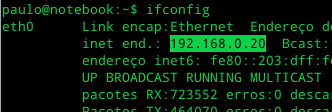
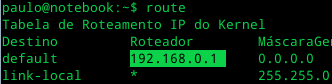
Para isso, é necessário saber o IP da rede interna do seu computador e do seu roteador. Você pode usar os comandos ifconfig e o route para localizar essas informações:
Para acessar seu roteador, coloque o IP interno dele no seu navegador.
Vai precisar saber o login e a senha para acessar as configurações (se
você não sabe, tente usuário admin e senha admin, ou clique aqui).
Procure por Port Forwarding ou algo parecido, você vai ter que fazer a seguinte configuração:
Obs.: troque o 192.168.0.20 pelo IP interno do seu computador.
Obs.:
Usei a porta 2121, porque geralmente a porta padrão do FTP (21) é bloqueada pela operadora.
O IP do computador deve ser configurado manualmente e não por DHCP.
Agora, reinicie o ProFTPD novamente e pronto. Você já deve ser capaz de acessar seu servidor com o IP externo.
É necessário colocar o numero da porta junto do IP externo, ex.: ftp://xxx.xxx.xxx.xxx:2121
Bom, é isso.
Dúvida? Comenta aí! :)
Por: Paulo Dias em 02/06/2014 | Blog: http://www.prminformatica.com.br http://www.vivaolinux.com.br/artigo/Servidor-FTP-externo-no-Ubuntu-1204-Criacao-e-configuracao/
O GNU/Linux é isso.
Poder escolher e moldar a seu modo, não importa qual é a interface, se é
a mais atualizada ou não. Ela tem que agradar aos olhos de quem usa.
Bom proveito.
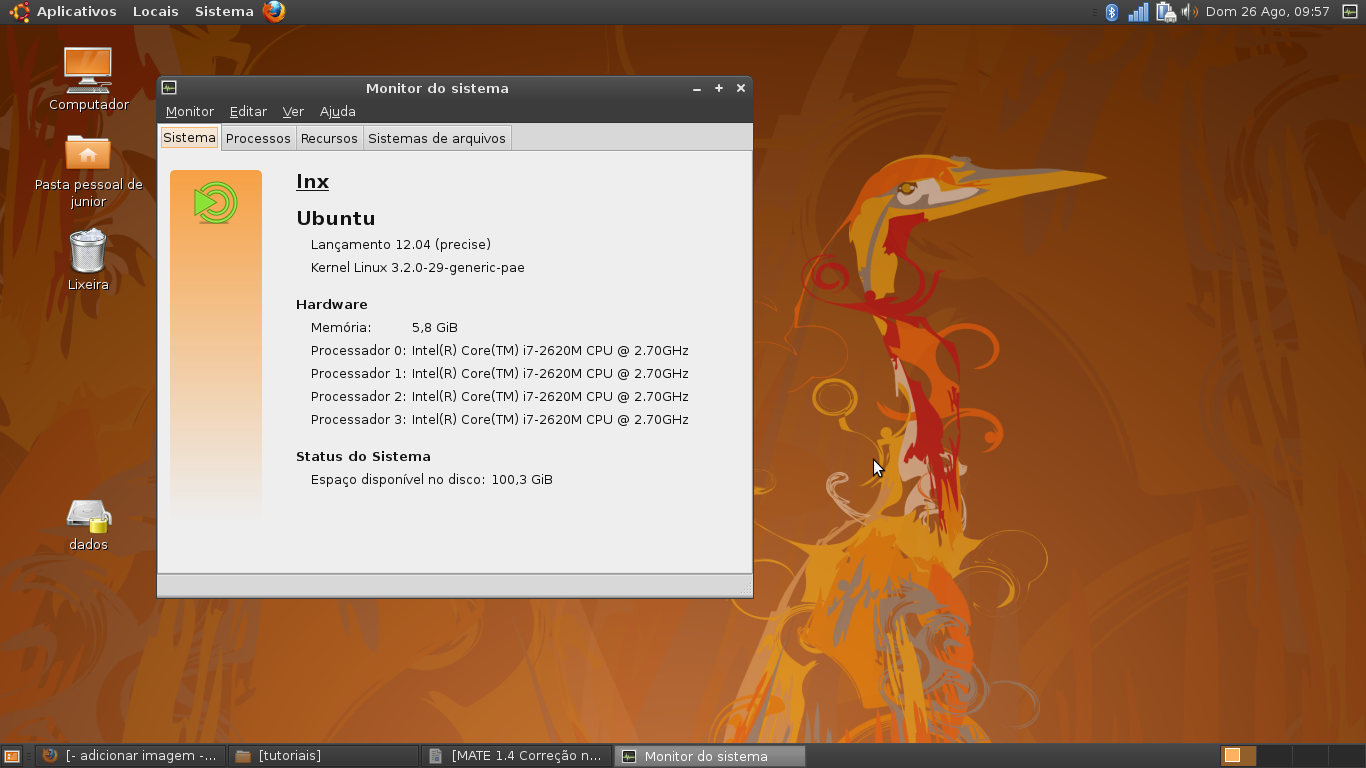
Devolta aos velhos tempos.
Enviei uma screenshot da minha área de trabalho, depois de uma leve personalização. Só para exemplo.
Publicado por Marcos Apolo Flavio Junior em 29/08/2012
http://www.vivaolinux.com.br/dica/Ubuntu-1204-com-Mate-140
Já ocorreu de lhe dar um branco ao tentar lembrar a senha do root? Este
artigo é um passo-a-passo para a recuperação da senha do super usuário
através do LILO, que é o software de gerenciamento de boot responsável
pela carga do sistema operacional.
Introdução
Existem duas formas de se recuperar a senha do root:
boot;
lilo (ou grub).
Neste artigo vou mostrar como recuperar a senha do root através
lilo (com o grub fica parecido, com apenas alguns detalhes a alterar).
O método utilizado foi testado
nas distribuições Conectiva e Slackware, porém seu resultado
não deve ser diferente em outras distribuições, visto que o software
de gerenciamento de boot é o mesmo, mas pelo menos fica a deixa.
Recuperando a senha do root
Ao inicializar a máquina e aparecer o prompt do LILO (LILO:),
digite:
linux init=/bin/bash
Se o seu lilo estiver protegido por senha (através da opção
restricted1)
você irá precisar lembrar da senha que definiu no arquivo lilo.conf. Caso
não se lembre, a recuperação da senha de root será possível somente
através de boot por disquete ou CDROM.
Caso contrário, o LILO carregará o kernel normalmente e te trará o
prompt do shell do super usuário sem a necessidade de login. Uma vez
no shell, digite:
mount -o remount -rw /
passwd
Digite a nova senha para o root e pronto, "recuperamos" a senha do root!