sexta-feira, 18 de novembro de 2016

Portfolio Individual - Curso Superior de ADS - VI Semestre

SISTEMA DE ENSINO PRESENCIAL CONECTADO
CURSO SUPERIOR DE TECNOLOGIA EM
ANÁLISE E DESENVOLVIMENTO DE SISTEMAS


WANDERLEY NUNES CRISTO


PROJETO DE SISTEMAS DE INFORMAÇÃO II
Produção Textual Interdisciplinar – Portfolio


Trabalho apresentado ao Curso Superior de Tecnologia em Análise e Desenvolvimento de Sistemas à Universidade Norte do Paraná - UNOPAR, para as disciplinas Fundamentos de Redes de Computadores; Tópicos Avançados em Desenvolvimento de Sistemas; Gestão do Conhecimento e Seminários VI.
Prof.: Paulo K. Nishitani; Anderson E.M. Gonçalves; Merris Mozer. Tutor eletrônico: Júlio Cesar Arana
Tutor de sala: Rosinaldo Leão dos Santos


SUMÁRIO
1 INTRODUÇÃO ..................................................................................................... 3
2 OBJETIVO ........................................................................................................... 4
3 RECURSOS DE DESENVOLVIMENTO UTILIZADOS PARA DISPOSITIVOS
MÓVEIS: ..................................................................................................................... 5
3.1 PERSISTÊNCIA ............................................................................................... 5
3.1.1 J2ME E PERFIL MIDP .................................................................................. 6
3.1.2 RMS .............................................................................................................. 6
3.2 THREADS ........................................................................................................ 7
3.3 SINCRONISMO DE PROCESSOS .................................................................. 8
3.4 INTERFACE COM O USUÁRIO ....................................................................... 9
3.4.1 Recomendações Críticas Para o Projeto de Interfaces Mobile ................... 10
3.4.1.1 Reduzir clicks .............................................................................................. 10
3.4.1.2 Reduzir funcionalidades .............................................................................. 10
3.4.1.3 Reduzir conteúdo ........................................................................................ 10
3.4.1.4 Dar escolhas ao usuário ............................................................................. 10
3.4.2 Outras Práticas Importantes Herdadas da Usabilidade Convencional ........ 11
3.4.2.1 Integridade estética ..................................................................................... 11
3.4.2.2 Consistência................................................................................................ 11
3.4.2.3 Metáforas .................................................................................................... 11
3.4.2.4 Contexto do usuário .................................................................................... 11
3.4.2.5 Modelo mental............................................................................................. 11
3.4.2.6 Navegação .................................................................................................. 12
3.4.2.7 Interação e feedback ................................................................................... 12
3.4.2.8 Aparência e design ..................................................................................... 12
3.4.2.9 Visualização de informações....................................................................... 12
3.5 FERRAMENTAS DE DESENVOLVIMENTO .................................................. 12
3.5.1 Mobile Frameworks Comparison Chart ....................................................... 13
3.5.2 Chocolate-UI ............................................................................................... 13
3.5.3 Framework 7 ............................................................................................... 14
3.5.4 Ratchet ........................................................................................................ 15
3.5.5 PhoneGap ................................................................................................... 16
3.5.6 Apache Cordova ......................................................................................... 17
3.5.7 Jquery Mobile .............................................................................................. 18
3.5.8 Ionic ............................................................................................................ 19
3.5.9 Lungo .......................................................................................................... 20
4 GESTÃO DO CONHECIMENTO........................................................................ 21
4.1 AÇÕES DO CONHECIMENTO ...................................................................... 22
4.2 DIMENSÕES DO CONHECIMENTO ............................................................. 22
4.3 TIPOS DE CONHECIMENTO......................................................................... 23
4.4 TIPOS DE CAPITAIS DO CONHECIMENTO ................................................. 24
4.5 AÇÕES CONTRIBUEM PARA A GESTÃO DO CONHECIMENTO ............... 25
4.6 GESTÃO ELETRÔNICA DE DOCUMENTOS ................................................ 26
4.7 TECNOLOGIAS DE RFID E NFC ................................................................... 28
4.7.1 O que é RFID .............................................................................................. 28
4.7.2 O que é o NFC? .......................................................................................... 31
5 AÇÕES DE PREVENÇÃO DE INVASÃO PELA INTERNET ............................. 35
5.1 AS CAUSAS DA INSEGURANÇA .................................................................. 36
5.2 AUDITORIA DE SISTEMAS DE INFORMAÇÃO ............................................ 36
6 CONCLUSÃO .................................................................................................... 39
REFERÊNCIAS ......................................................................................................... 40

Clique ao lado para ver o trabalho (Portfolio Individual - Curso Superior de ADS - VI Semestre

Portfolio Grupo - Curso Superior de ADS - VI Semestre


SISTEMA DE ENSINO PRESENCIAL CONECTADO
CURSO SUPERIOR DE TECNOLOGIA EM
ANÁLISE E DESENVOLVIMENTO DE SISTEMAS


ADELSON DO VALE COSTA
WANDERLEY NUNES CRISTO


PROJETO DE SISTEMAS DE INFORMAÇÃO II
Produção Textual Interdisciplinar – Portfolio


Trabalho apresentado ao Curso Superior de Tecnologia em Análise e Desenvolvimento de Sistemas à Universidade Norte do Paraná - UNOPAR, para as disciplinas Fundamentos de Redes de Computadores; Tópicos Avançados em Desenvolvimento de Sistemas; Gestão do Conhecimento e Seminários VI.
Prof.: Paulo K. Nishitani; Anderson E.M. Gonçalves; Merris Mozer.
Tutor eletrônico: Júlio Cesar Arana
Tutor de sala: Rosinaldo Leão dos Santos

SUMÁRIO

1 INTRODUÇÃO ..................................................................................................... 3
2 OBJETIVO ........................................................................................................... 4
3 SISTEMA DE CONTROLE DE ENTREGA DE PIZZAS ....................................... 5
3.1 PROTOTIPAÇÃO DE CONTROLES ................................................................ 5
3.2 LINGUAGEM DE PROGRAMAÇÃO PHP ........................................................ 5
3.2.1 PORQUE USAR PHP ................................................................................... 6
3.2.1.1 IDENTIDADE ................................................................................................ 7
3.2.1.2 ESTATÍSTICAS DE USO .............................................................................. 8
3.2.1.3 PHP PARA SUA EMPRESA ......................................................................... 8
3.2.1.4 ARQUITETURA TÉCNICA ............................................................................ 9
3.2.1.5 UMA PLATAFORMA QUE RESOLVE PROBLEMAS DE INTEGRAÇÃO .. 11
3.2.1.6 PHP, J2EE E .NET: UTILIZAÇÃO CONCORRENTE .................................. 12
3.2.1.7 O ECOSSISTEMA PHP .............................................................................. 13
3.3 DOMÍNIO E HOSPEDAGEM .......................................................................... 14
3.3.1 HOSPEDAGEM LOCAWEB........................................................................ 14
3.3.2 HOSPEDAGEM UOL HOST ....................................................................... 15
3.3.3 LOCAWEB X UOL HOST ........................................................................... 16
3.3.4 CAPITAL INTELECTUAL ............................................................................ 17
3.4 PROTÓTIPOS ................................................................................................ 17
3.4.1 CONTROLE DE CLIENTE .......................................................................... 18
3.4.2 CONTROLE DE ENTREGADORES ........................................................... 19
3.4.3 CONTROLE DAS EMPRESAS TERCEIRIZADAS ..................................... 19
3.4.4 CONTROLE DO PRODUTO ....................................................................... 20
3.4.5 CONTROLE DE PEDIDO ........................................................................... 21
3.4.6 EVENTOS (TECLA X BOTÃO) ................................................................... 26
3.4.7 DIAGRAMA DE ENTIDADE RELACIONAMENTO – DER .......................... 27
4 CONCLUSÃO .................................................................................................... 28
REFERÊNCIAS ......................................................................................................... 29

Clique ao lado para ver o trabalho (Portfolio Grupo - Curso Superior de ADS - VI Semestre

quinta-feira, 10 de março de 2016

Backup Banco MySql

Crie um arquivo com o nome do arqv.sh que vai executar o backup, isso poder no local de sua preferência.

nano bkp_seubanco.sh

Coloque o seguinte conteúdo nele:

#!/bin/sh
# bkp_seubanco.sh

# DATA vai imprimir a data no estio dia-mes-ano
DATA=`/bin/date +%d-%m-%Y`

# NOME armazena o nome do arquivo de backup e
# o diretorio onde o arquivo onde será salvo, no meu caso
# /media/Backup/backup_mysql, e o .gz para compactar o backup


NOME="/media/Backup/backup_mysql/bkp_seubanco-$DATA.sql.gz"

# variaveis do MySQL
HOST="localhost"
USER="root"
PASSWORD="senha"
DATABASE="bkp_seubanco"

mysqldump -h $HOST -u $USER -p$PASSWORD $DATABASE | gzip > $NOME

Depois dê permissão de execução para o arquivo, com o comando:

# chmod +x bkp_seubanco.sh

Em seguida, coloque-o para rodar no Cron:

# crontab -e

E adicione a linha:

0 2 * * * /bin/sh /home/usuario/bkp_seubanco.sh

vai ser realizado o backup as 2hs da madruga todos os dias...

Desabilitando o case sensitive do MySQL

Vai ai uma dica que vale ouro... hehehe

No linux, o mysql é case sensitive por padrão. No windows não.
Para desabilitar a sensibilidade do Linux, hablite o parametro "lower_case_table_names" no MySQL e pronto...

Pare o seu mysql
$ sudo service mysql stop

Edite o seu my.conf
$ sudo gedit /etc/mysql/my.conf

Na seção [mysqld] adicione o parametro lower_case_table_names com o valor 1
[mysqld]
...
lower_case_table_names=1

Salve e feche o arquivo e reinicie o serviço do mysql
$ sudo service mysql start

segunda-feira, 30 de novembro de 2015

Carteirinhas em PVC


As carteirinhas em PVC são cada vez mais utilizadas em escolas, universidades, bibliotecas, repartições públicas e etc.
Elas contam com um layout personalizado de acordo com sua marca ou instituição e os dados são gravados e criptografados evitando fraude e trazendo mais segurança. E se você está preocupado com o design e a arte da sua carteira em PVC a WCS Consultoria e Serviços oferece a arte sem cobrar a mais por isso.

carteinhas em pvc
Carteirinhas de Estudante em PVC

Crie, use sua imaginação e deixe a confecção com quem tem experiência.


A WCS Consultoria e Serviços trabalha com o que há de melhor em matéria prima e com tecnologia avançada para a confecção das carteirinhas em PVC. Por isso, você pode ficar tranquilo, pois, a garantia de um produto de qualidade fica por nossa conta.

Especificações Técnicas das Carteirinhas em PVC

impressao-cartoes-em-pvc
  • 4×4 Impressão Digital em 1440 dpi
  • impressao-cartoes-em-pvc
  • 54x86mm – Padrão ABNT 10528 PB-1338 JAN/1988
  • Espessura: 0,30mm, 0,46mm e 0,76mm
  • impressao-cartoes-em-pvc
  • Com ou sem furo ovoide
  • Informações: fotos e ou dados
  • impressao-cartoes-em-pvc
    Tecnologia anti-desgaste – Impressão interna dentro da laminação, em alta definição impedindo o desgaste dos dados impressos no cartão.


    Cartões e Convites em PVC

    Design Moderno, Durabilidade e Segurança são alguns benefícios oferecidos através de cartões em PVC.
    A WCS Consultoria e Serviços trabalha com diferentes técnicas de impressão: off-set e impressão digital.

    Os cartões podem ser confeccionados em diversas tecnologias, tais como: tarja de assinatura, tarja magnética, código de barras.


    Cartões em PVC
    Cartões em PVC

    Crie, use sua imaginação e deixe a confecção com quem tem experiência.


    A WCS Consultoria e Serviços trabalha com o que há de melhor em matéria prima e com tecnologia avançada para a confecção das cartões em PVC. Por isso, você pode ficar tranquilo, pois, a garantia de um produto de qualidade fica por nossa conta.

    Impressão em processo digital permite o cliente imprimir a arte que desejar conforme sua demanda. A impressão é interna dentro da laminação, em alta definição impedindo o desgaste dos dados impressos.  


    Especificações Técnicas dos Cartões em PVC

    impressao-cartoes-em-pvc
  • 4×4 Impressão Digital em 1440 dpi
  • impressao-cartoes-em-pvc
  • 54x86mm – Padrão ABNT 10528 PB-1338 JAN/1988
  • Espessura: 0,30mm, 0,46mm e 0,76mm
  • impressao-cartoes-em-pvc
  • Com ou sem furo ovoide
  • Informações: fotos e ou dados

  • impressao-cartoes-em-pvc
    Tecnologia anti-desgaste – Impressão interna dentro da laminação, em alta definição impedindo o desgaste dos dados impressos no cartão.

    Crachás em PVC

    Crachás de PVC ou SuperCard sem limites de cores e com alta resolução de imagem. Impressão em PVC protegida por laminação, que impossibilita o desgaste. Conheça esta inovação tecnológica e garanta a durabilidade dos seus crachás.
    Com os Crachás em PVC, você pode controlar o acesso à sua empresa, organização e evento, gravar dados em chips ou código de barras e trazer mais segurança a seu estabelecimento.
    crachás em pvc
    Crachás em PVC Personalizados

    Crie, use sua imaginação e deixe a confecção com quem tem experiência.


    A WCS Consultoria e Serviços trabalha com PVC importado, na fabricação de seu crachá com impressão em alta definição que garantem a qualidade e durabilidade do produto. Aceitamos encomendas em qualquer quantidade e ainda desenvolvemos a arte.


    Especificações Técnicas dos Crachás em PVC

    impressao-cartoes-em-pvc
  • 4×4 Impressão Digital em 1440 dpi
  • impressao-cartoes-em-pvc
  • 54x86mm – Padrão ABNT 10528 PB-1338 JAN/1988
  • Espessura: 0,30mm, 0,46mm e 0,76mm
  • impressao-cartoes-em-pvc
  • Com ou sem furo ovoide
  • Informações: fotos e ou dados
  • impressao-cartoes-em-pvc
    Tecnologia anti-desgaste – Impressão interna dentro da laminação, em alta definição impedindo o desgaste dos dados impressos no cartão.

    terça-feira, 13 de outubro de 2015

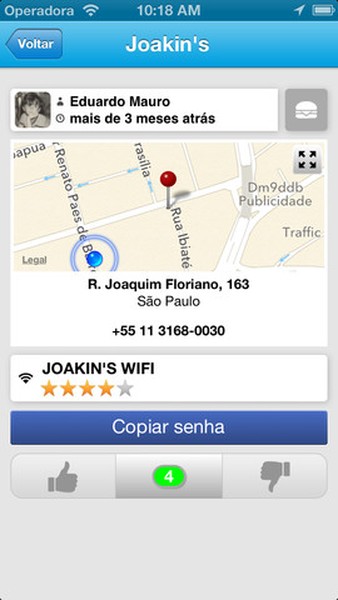
    Mandic magiC

    Encontre senhas de Wi-Fi, chame táxi e reserve hotéis pelo smartphone


    MandiC magic é um app gratuito para Android, iOS e Windows Phone que funciona como uma rede social de conexões Wi-Fi. O programa exibe pontos de acesso no mapa, além de reservas de hotel, carros para locação, compras de passagem e possibilidade de chamar táxis.

    Nossa opinião


    Famoso por oferecer senhas de Wi-Fi próximas, MandiC magic é um aplicativo que sofreu uma reformulação recente e ganhou novas funções. Agora, você poderá usá-lo como um assistente em viagens, ajudando também a encontrar hotel, passagens aéreas, carros para locação e até táxis.
    O problema persistente do app fica por conta da interface, cujo design ficou parado no tempo e é digno de versões antigas do iOS e Android. A transição de telas também é pouco agradável e, para completar, há um banner de anúncios no rodapé, que prejudica a experiência ao provocar toques não intencionais.
    Mesmo com esses problemas, o app se mostrou útil para quem precisa de Wi-Fi em locais públicos, criando um depósito autoalimentado de senhas públicas. Com as recentes adições de funcionalidade, ele deve se mostrar mais útil no dia a dia, servindo como um hub para serviços que você já pode sar, como os parceiros 99Taxis e Kayak. O download, portanto, continua sendo recomendado.
    Prós
    • Mapa de senhas Wi-Fi ao redor
    • Atalhos para serviços úteis
    Contras
    • Design pobre
    • Suportado por propaganda

    Fotos:


    sábado, 19 de setembro de 2015

    Android: como mudar a animação de boot

    Para quem gosta de personalizar a aparência do Android, alterando a sua interface com diferentes temas, provavelmente é uma frustração o fato de não poder mudar a animação de boot de maneira nativa.
    Caso você já esteja cansado dela, não é preciso ficar desanimado: existe, sim, um modo de trocá-la. Para isso, tudo o que se precisa é de um aparelho com root feito e um aplicativo gerenciador de arquivos.
    Existem vários sites e fóruns dedicados a criar e compartilhar animações de tela de boot, então você nunca mais precisará ficar preso ao padrão do celular enquanto souber como mudá-lo.
    Se o seu smartphone ainda não estiver com o root realizado, basta assistir ao vídeo do tutorial “Como fazer Root no seu celular com Android” e seguir os passos lá indicados.

    Pré-requisitos

    Aparelho rootado;
    Gerenciador de arquivos;
    Arquivo de animação.

    Faça você mesmo

    O primeiro passo é abrir o gerenciador para acessar a pasta /system/media/.
    Mantenha o dedo pressionado sobre o arquivo “bootanimation.zip” e troque seu nome para “bootanimation.zip1”. Esse arquivo indica qual a animação de boot será utilizada — então, alterar seu nome serve como forma de backup: basta remover o número para torná-lo padrão novamente.
    Depois de baixar uma animação no computador, copie-a para a pasta /system/media/ do seu aparelho. Nela, mantenha o dedo pressionado sobre o arquivo copiado e selecione “Permission”. Troque as permissões para deixar as caixas marcadas como na imagem abaixo.
    Feito isso, a pasta de mídias do sistema deve ficar dessa forma:
    Pronto, agora você sabe uma das maneiras de trocar a animação de tela de boot do Android. Existem outras alternativas, porém esta é a mais simples delas, exigindo muito menos etapas e complicações. O único ponto negativo desse método é precisar tomar cuidado para não apagar o backup da animação original do seu aparelho. Logo, quem prestar atenção durante o processo não deve enfrentar problemas.

    Post: Tecmundo
    http://www.tecmundo.com.br/tutorial/52204-android-como-mudar-a-animacao-de-boot.htm

    quarta-feira, 9 de setembro de 2015

    Instalação de Rom oficial no Motorola Moto G (XT1033)

    Nesse tutorial veja como fazer a instalação da rom oficial no Moto G de 1ª geração, o XT1033. Esse procedimento servirá para corrigir diversos problemas como Loop na tela inicial, o celular não sai do M da Motorola ou parecido. problemas no sistema do aparelho em sim entre diversos outros problemas. Confira as instruções a seguir: Se preferir você pode assistir ao vídeo >> neste link << com todo o passo a passo

    Passo a passo

    Primeiramente vocês irão precisar dos seguintes arquivos:
    Essa rom tem o Android 4.4 Kitkat. E é uma versão RETAIL (Sem logos de operadora)

    Coloque a Rom dentro da pasta "Minimal ADB and Fastboot"

    Você pode simplesmente extrair os arquivos da ROM para alguma basta de facil acesso, e copiar tudo. Agora vá em Computador >> Disco Local >> Program Files/Arquivos e programas >> e coloque os arquivos da ROM dentro da pasta "Minimal ADB and Fastboot"

    Coloque o celular no modo Fastboot

    Para isso é faça o seguinte:
    • Desligue o aparelho
    • Segure a tecla de Volume- juntamente com a tecla Power (Liga/Desliga) por volta de 3 a 4 segundos e solte ambos os botões
    • Se deu tudo certo irá aparecer o seguinte menu (veja a imagem)
    • Conecte então o cabo USB

    Volte a pasta "Minimal ADB and Fastboot" e dentro dela faça o seguinte:

    Segurando a Tecla SHIFT do teclado clique com o direito do mouse em uma parte branca dentro da pasta "Minimal ADB and Fastboot" e selecione "Abrir janela de comando aqui"

    Agora é só você executar os seguintes comandos:
    Talves os 2 primeiros comandos der algum erro, mas basta continuar
    • fastboot flash aboot emmc_appsboot.mbn  
    • fastboot reboot-bootloader
    • fastboot flash partition gpt.bin
    • fastboot flash motoboot motoboot.img
    • fastboot flash logo logo.bin
    • fastboot flash boot boot.img
    • fastboot flash recovery recovery.img
    • fastboot flash system system.img_sparsechunk.0
    • fastboot flash system system.img_sparsechunk.1
    • fastboot flash system system.img_sparsechunk.2
    • fastboot flash modem NON-HLOS.bin
    • fastboot erase modemst1
    • fastboot erase modemst2
    • fastboot flash fsg fsg.mbn
    • fastboot erase cache
    • fastboot erase userdata
    • fastboot reboot
    DicaVocê pode copiar o texto, e clicar no direito do mouse no "Prompt de comando" e colar o texto
    Após cada comando deve dar um "ENTER" no teclado

    Se tudo ocorreu certo, no ultimo comando o celular irá reiniciar. Partir dai já pode desconectar o cabo USB do celular e aguardar ele ser reiniciado e pronto!

    Em caso de dúvidas deixe seu comentário ou assista ao vídeo no link a seguir:

    quinta-feira, 3 de setembro de 2015

    Google lança novo visual e revela história do logotipo do buscador

    O Google anunciou nesta terça-feira (1) uma mudança no visual do logotipo do buscador mais famoso do mundo. Segundo a gigante de buscas, a logo redesenhada representa uma nova linguagem visual que reflete a realidade móvel e mostra "a mágia do Google" mesmo nas pequenas telas de smarts. Clean e sem serifa, o novo logotipo chega após uma mudança estrutural da empresa, que lançou a holding Alphabet e reorganizou seus produtos.

    A história por trás dos Doodles do Google; entenda como nasceu o projeto
    A novidade foi apresentada em um Doodle do Google que, desta vez, mostra uma logo que veio para ficar. O logotipo faz parte de uma nova linguagem visual que ficará mais bonita e suave em "um número infinito de dispositivos" e de diferentes formas de interação (seja toque, teclado ou voz). Além do novo logotipo, foram mostrados também novos ícones.
    Doodle do Google revela novo logotipo do buscador (Foto: Reprodução/Google)Doodle do Google revela novo logotipo do buscador (Foto: Reprodução/Google)
    Já faz tempo que o buscador e os demais serviços Google deixaram de ser acessados apenas por um PC. Agora, milhões de usuários fazem pesquisas, traçam rotas, checam e-mails e assistem vídeos através da tela do smartphone, do tablet e, até mesmo do relógio. Ao longo de toda essa evolução, o Google deixou de ser exclusividade do desktop para invadir as mais diversas plataformas, podendo ser encontrado até mesmo em TVs e nos painéis de automóveis.
    Em um vídeo no Blog do Google e também no YouTube, a empresa de Internet conta a história dos últimos 17 anos, quando o Google era um destino acessado apenas pelo hoje velho computador.
    "Agora, as pessoas interagem com os produtos do Google por meio de diferentes plataformas, apps e dispositivos", ponderam Tamar Yehoshua, vice-presidente de Gerência de Produto, e Bobby Nath, diretor de Experiência do Usuário, que assinam o post sobre o novo visual do Google, em evolução.


    Novos elementos com a "cara do Google"

    Novos elementos gráficos como um microfone com as cores e o jeitinho do Google vão ajudar a identificar que se trata de um produto ou plataforma do gigante de buscas, mesmo quando a identificação for simples, em um aplicativo que usa fala, toque ou teclado. "Estamos dando adiós ao pequeno “g” azul e colocando no lugar dele um símbolo que combina com o logo", explica a dupla.
    Este reformulação não apenas dirá quando você está usando algum serviço Google, mas também como ele poderá ser aproveitado. Por exemplo, um microfone com as cores da empresa poderá surgir, ajudando a interagir e a identificar as melhores formas de interagir com determinado serviço, como o buscador. Em outras palavras, o já tradicional “g” azul, que identifica os serviços e apps da companhia, dará lugar a um símbolo que combina com o logo; veja como vai ficar.
    Google lança novo logotipo para o site de buscas (Foto: Reprodução/Google)Google lança novo logotipo para o site de buscas (Foto: Reprodução/Google)

    Simples, desembaraçado, colorido, simpático

    Ainda de acordo com o Google, o novo design chegará a todos os produtos em breve. A promessa é de que o gigante de buscas continue mudando, buscando harmonia com a maneira como os usuários interagem com o buscador e outros serviços online de vídeos, apps, jogos e mapas.
    "Não é a primeira vez em que mudamos o nosso visual e, provavelmente, não será a última. Mas achamos que a atualização de hoje é um grande reflexo de todas as formas como o Google trabalha pra você por meio da Busca, do Maps, do Gmail, do Chrome, entre outras. Nós acreditamos termos pego o melhor do Google e rearranjado não só para o Google de hoje mas também para o Google do futuro", encerram Tamar Yehoshua e Bobby Nath.

    quarta-feira, 2 de setembro de 2015

    Squid + Sarg + IPtables - Configuração rápida

    Neste artigo, sintetizei o resultado da minha instalação do server Ubuntu rodando, entre outros serviços, o Squid com relatório de acesso e regras no IPtables. Tudo isso de forma rápida e fácil, para iniciantes. Coloquei dicas para dar uma tunada no kernel, para otimizar o resultado do servidor.

    Iniciando / Roteamento / Kernel
    Iniciando
    A máquina que configurei, foi um server Ubuntu 10.04 64 bits, dedicado para o seu fim, controlar o acesso na rede.

    Hardware:

        Processador AMD FX-4300
        Memoria DDR3 8 GB
        HD 80 GB (humilde)
        2 placas de rede 10/100/1000


    Segue o passo a passo de forma fácil e rápida. Forneci no decorrer do tutorial, todos os arquivos para ajudar.

    Configure as placas eth0 e eth1. No meu caso, elas estavam desativadas.

    Dê o comando, para subir as placas:

    # ifconfig eth_ up

    Dentro do interfaces, configure as placas a seu critério:

    # nano /etc/network/interfaces

    No meu caso, a eth0 10.0.0.10 e eth1 10.0.1.10, máscaras 255.0.0.0.

    Dê o comando:

    # /etc/network/networking restart

    Para aplicar a configuração das placas.

    Após isso instale o BIND 9, servidor de DNS:

    # apt-get install bind9

    Configure o resolv.conf para usar o DNS local, escrevendo dentro de /etc/resolv.conf:

    nameserver 127.0.0.0

    Vale lembrar que, quando reiniciar, este arquivo se reseta, assim como as regras do IPtables. Por isso, adicione dentro de rc.local, os comandos a executar em cada boot.

    Neste caso, adicione a linha:

    echo nameserver 127.0.0.0 > /etc/resolv.conf

    Para gravar no boot o DNS.

    Roteamento e algumas dicas de otimização do kernel
    Agora, é hora de ativar o roteamento trocando o 0 por 1, no arquivo /proc/sys/net/ipv4/ip_forward.

    Este arquivo também se reseta em cada boot, por isso, adicione novamente, em rc.local, a linha para gravar esta configuração no boot:

    echo 1 > /proc/sys/net/ipv4/ip_forward

    Instalar o DHCP, para que cada máquina que entrar na rede, assuma o IP e o gateway desejado, assim, aplicando as regras à mesma:

    # apt-get install dhcp3-server

    Segue o meu dhcpd.conf, eu sempre uso meus arquivos prontos e simplesmente copio e faço as devidas alterações, para mim, facilita muito e agiliza a configuração.

    # nano /etc/dhcp3/dhcpd.conf

    default-lease-time 600;
    max-lease-time 7200;
    option subnet-mask 255.0.0.0;
    option broadcast-address 10.255.255.255;
    option routers 10.0.0.10;
    option domain-name-servers 10.0.0.10;
    subnet 10.0.0.0 netmask 255.0.0.0 {
       range 10.0.1.1 10.0.1.100;

    }

    Li diversas mudanças de kernel em minha pesquisa, porém, sintetizei as que retornam melhores resultados e são fáceis de fazer, são elas:

    1. Começar aumentando a quantidade de arquivos abertos, o padrão é 1024. Altera-se com:

    # ulimit -n 16384

    2. Confirmando a mudança com o comando ulimit -a, na linha com o (-n), caso continue 1024 refaça o comando.

    3. Outra mudança boa aplicada, foi aumentar as conexões simultâneas, escrevendo ao final do arquivo /etc/sysctl.conf as seguintes linhas:

    ####### TUNNING PARA SQUID ######## # Reduzir o tempo de limpeza da tabela ARP
    # Expandir o seu tamanho
    net.ipv4.neigh.default.gc_interval = 15
    net.ipv4.neigh.default.gc_thresh1 = 4096
    net.ipv4.neigh.default.gc_thresh2 = 8192
    net.ipv4.neigh.default.gc_thresh3 = 16384

    # Aumento do numero de conexoes simultaneas
    # Reducao do tempo de espera entre as conexoes
    net.core.somaxconn = 20480
    net.core.netdev_max_backlog = 2048
    net.ipv4.tcp_fin_timeout = 10
    net.ipv4.tcp_tw_recycle = 1
    net.ipv4.tcp_tw_reuse = 1
    net.ipv4.tcp_syn_retries = 1
    net.ipv4.tcp_synack_retries = 1
    net.ipv4.tcp_max_syn_backlog = 2048
    ###############################

    Após escrito, dar o comando sysctl -p, para ativar as mudanças.

    Pronto, o tuning no kernel para otimizar o Squid está pronto.

    Agora, continuamos.

    Configurando o Squid
    Agora, o server está pronto para receber o serviço principal, o Squid.

    Sintetizei os meus estudos em um arquivo muito fácil e intuitivo, espero que agradem a todos e fique de fácil entendimento.

    Instale o Squid:

    # apt-get install squid

    Alterar o /etc/squid/squid.conf, pelo arquivo pronto abaixo:

    ################################################
    #####          Porta, Nome e Cache         #####
    ################################################
    #
    http_port 3128 transparent
    visible_hostname APA-Proxy
    #
    ## Criar cache na memoria de 4 GB ##
    cache_mem 4096 MB
    maximum_object_size_in_memory 2 MB
    maximum_object_size 4 MB
    minimum_object_size 10 KB
    cache_swap_low 80
    cache_swap_high 95
    refresh_pattern ^ftp: 15 20% 2280
    refresh_pattern ^gopher: 15 0% 2280
    refresh_pattern . 15 20% 2280
    #
    ################################################
    #####                 Log                  #####
    ################################################
    #
    cache_access_log /var/log/squid3/access.log
    cache_store_log /var/log/squid3/store.log
    cache_log /var/log/squid3/cache.log
    ## Criar um cache em disco de 5 GB ##
    cache_dir aufs /var/spool/squid3 5120 16 256
    #
    ################################################
    #####                 ACLs                 #####
    ################################################
    #
    acl all src 0.0.0.0/0.0.0.0
    acl manager proto cache_object
    acl localhost src 127.0.0.1/255.255.255.255
    acl SSL_ports port 443 563
    acl Safe_ports port 80 # http
    acl Safe_ports port 21 # ftp
    acl Safe_ports port 443 563 # https, snews
    acl Safe_ports port 70 # gopher
    acl Safe_ports port 210 # wais
    acl Safe_ports port 280 # http-mgmt
    acl Safe_ports port 488 # gss-http
    acl Safe_ports port 591 # filemaker
    acl Safe_ports port 777 # multiling http
    acl Safe_ports port 901 # swat
    acl Safe_ports port 1025-65535 # portas altas
    acl purge method PURGE
    acl CONNECT method CONNECT
    #Bloquear as portas não sitadas
    http_access deny !Safe_ports
    http_access deny CONNECT !SSL_ports
    #
    ################################################
    #####          Direitos de Acessos         #####
    ################################################

    http_access allow manager localhost
    http_access deny manager
    http_access allow purge localhost
    http_access deny purge
    #
    ################################################
    ##            CONTROLE DE BANDA               ##
    ################################################
    #
    #acl livre src 192.168.0.0/255.255.255.0
    #acl extensoes url_regex -i .exe$ .mp3$ .vqf$ .tar.gz$ .gz$ .rpm$ .zip$ .rar$ .avi$ .mpeg$ .mpe$ .mpg$ .ram$ .rm$ .iso$ .raw$ .wav$ .mov$

    #delay_pools 2
    #
    # Classe 1 - Acesso a Internet a 512k
    #
    # delay_class 1 2
    # delay_parameters 1 -1/-1 69000/69000
    #
    # Classe 2 - Download a 180k
    #
    # delay_class 2 2
    # delay_parameters 2 -1/-1 22500/22500
    #delay_access 1 allow livre
    #delay_access 2 allow extensoes
    #
    ################################################
    ####         Liberando IP'S                         ####
    ################################################
    #
    acl liberados src "/etc/squid/liberados.conf"
    #
    http_access allow liberados
    #
    ################################################
    ####           BLOQUEAR PALAVRAS            ####
    ################################################
    #
    acl bloquear_palavras url_regex -i "/etc/squid3/bloqueios.conf"
    #
    http_access deny bloquear_palavras
    #
    ################################################
    #####              Rede Local               ####
    ################################################
    acl redelocal src 10.0.0.0/255.0.0.0
    #
    ################################################
    ####           Liberando as Redes           ####
    ################################################
    http_access allow localhost
    http_access allow redelocal
    #
    ################################################
    ####        Bloqueando todo o Resto         ####
    ################################################
    http_access deny all
    http_access deny bloquear_palavras
    #######################################################
    ####            Diretorio de erro com imagem personalizada   ####
    ################################################
    error_directory /usr/share/squid3/errors/portuguese

    #######################################################

    O arquivo acima, traz as configuração mais fáceis e mais utilizadas do Squid, deve-se trocar os IPs pelos seus próprios, e não esquecer de mudar o nome de host logo abaixo da porta.

    Caso queira personalizar mais, pode alterar a seu gosto os caches, pois, nem todas as máquinas tem este hardware disponível, fica a seu critério.

    Você deverá criar 2 arquivos de texto:

        liberados.conf
        bloqueios.conf


    # nano "/etc/squid/liberados.conf"    # Neste coloque nos IPs que ficam fora do bloqueio, pois na minha empresa tenho as máquinas da gerência aonde excluo elas do bloqueio.

    # nano "/etc/squid/bloqueios.conf"    # Neste deve-se colocar as palavras que deseja bloquear quando aparecerem na URL.

    Outra linha relevante, é a ERROR_DIRECTORY, explicaremos ela, logo mais na página do Sarg.

    Apache 2 / Sarg com página de bloqueio personalizada
    Instale o Apache 2, que vai servir a página para visualizar o relatório de acesso do Squid:

    # apt-get install apache2

    Instale o Sarg, o nosso visualizador de relatório do Squid:

    # apt-get install sarg

    No Apache, não se configura nada, somente usamos a pasta compartilhada dele para enviar nossos arquivos do Sarg.

    Configurando o Sarg com página personalizada
    Entre no sarg.conf:

    # nano /etc/sarg/sarg.conf

    Edite a linha output_dir, da forma que fique assim:

    output_dir /var/www/squid-reports

    Dentro do mesmo arquivo, procure a linha que esteja escrito "RELATORIO DE ACESSO" e personalize. No meu caso: "Relatorio de acesso [nome da empresa]".

    Desta forma, o Squid está configurado.

    Agora, a parte que eu acho a mais legal: criar uma página personalizada de bloqueio. Quando os usuários tentarem acessar uma página bloqueada, aparece a página de erro padrão do Squid, ensinarei a mudar-la para aparecer algo com a sua cara, pois podes criar uma página pessoal bem amigável.

    Dentro do squid.conf da página anterior, a última linha era uma "ERROR_DIRECTORY". Ela indica a pasta de erro a buscar um arquivo HTML, a ser mostrado na página de bloqueio.

    Porém, se a pasta indicada na linha não existe, crie ela:

    # mkdir /usr/share/squid/errors/portuguese

    Dentro dessa pasta, deve conter um arquivo de nome "ERR_ACCESS_DENIED", um arquivo de texto com o seu código HTML, vou postar o meu arquivo pronto para poderem editar:


    A Pagina que voce esta tentando acessar esta bloqueada!!!


    Se souber HTML, faça um arquivo como quiser, esta é a parte legal desta página de bloqueio, o que você colocar aí, aparece na hora do bloqueio.

    Colocando imagens, precisa usar da seguinte forma: http://ipdoservidor/nomedaimagem

    No meu caso, tenho um arquivo de imagem apontado. Sempre que tiver imagens, devem ser colocados na pasta /var/www/, a pasta pública que o Apache cria. Se não estiver dentro dela, não aparece.

    Finalizando com IPtables
    Agora tudo pronto, serviços iniciados, página de bloqueio ativa, servidor DNS e DHCP resolvendo e distribuindo perfeitamente. Só falta mandar que as conexões sejam direcionadas à porta do Squid para começar a ativar os bloqueios, e definir a regra de NAT GLOBAL.

    Inserindo a NAT GLOBAL:

    # iptables -t nat -A POSTROUTING -o eth(internet) -p tcp -j MASQUERADE

    Inserindo a regra de redirecionamento da 80 para a 3128:

    # iptables -t nat -A PREROUTING -s (seu net id/mascara) -p tcp --dport 80 -j REDIRECT --to-port 3128

    Pronto, seu proxy está ativo, rápido e fácil.

    Apenas de quebra, vou deixar a linha para DROPAR o Facebook e impedir o acesso via IPtables, já que o maior objetivo dos Squids, são sempre as redes sociais:

    # iptables -A POSTROUTING -s (sua rede / mascara) -m string --algo bm --string "facebook.com" -J DROP

    Conclusão
    Espero ter ajudado quem, assim como eu, teve muitos problemas com o Squid, pois sintetizei tudo da maneira mais fácil possível.

    Com habilidade, este esquema está pronto em 30 minutos, no máximo 1 hora, se der algum imprevisto.


    Post Original:

    http://www.vivaolinux.com.br/artigo/Squid-Sarg-IPtables-Configuracao-rapida/
    Por: Lucas Garcia Moreira em 13/06/2014

    terça-feira, 1 de setembro de 2015

    Squid - Configuração básica, funcional e limpa

    Este tutorial tem o objetivo de fazer uma configuração simples do Squid, porém funcional, que atende à maioria dos casos.

    Introdução

    O que é Squid?
    O Squid é um servidor proxy que suporta os protocolos HTTP, HTTPS, FTP e outros. Ele reduz a utilização da conexão e melhora os tempos de resposta fazendo cache de requisições frequentes de páginas web numa rede de computadores. Pode ser usado para controle de banda, restrição de sites, usuários, entre outros. Podemos executar o Squid nas principais plataformas do mercado, como GNU/Linux, Unixes e Windows.

    Instalando o Squid

    Para fazer a instalação, basta digitar, como root, no terminal, o comando:

    # apt-get install squid

    Editando o squid.conf.

    O arquivo original do Squid é gigantesco devido aos seus inúmeros comentários. Nesse tutorial vamos criar um arquivo de configuração a partir do zero. Mas primeiro vamos conservar o arquivo original, renomeando-o com o comando:

    # mv /etc/squid/squid.conf /etc/squid/squid.original

    Agora sim vamos começar a editar nosso arquivo com o comando:

    # vim /etc/squid.conf

    Idioma e cache

    Configurando o idioma:

    É possível alterar as mensagens que o Squid mostra quando um cliente tenta acessar um site ou fazer um download bloqueado por exemplo, bem como mensagens de erro de DNS, entre outras.

    Para isso vamos criar a linha:

    error_directory /usr/share/squid/errors/Portuguese

    Obs.: Você pode criar suas próprias páginas de mensagens de erro ou então editar as já existentes. Basta ir no seu diretório indicado acima e utilizar um editor de textos simples.

    Configurando cache. Crie as linhas:

    cache_mem 700 MB

    Esta linha define quanto da memória RAM (no caso 8MB) será usada pelo cache: em um servidor dedicado é recomendado reservar 1/3 da memória RAM para o cache.

    maximum_object_size_in_memory 32 KB

    Esta linha define o tamanho máximo dos objetos na RAM. Defina um tamanho pequeno para que sejam salvos apenas páginas html na RAM e não downloads por exemplo, que devem ser salvos no disco.

    maximum_object_size 1024 MB

    Define o tamanho máximo dos objetos no cache do disco. Aqui serão armazenados os downloads por exemplo. Se tem costume de baixar arquivos grandes, coloque um tamanho grande.

    minimum_object_size 0 KB

    Tamanho mínimo dos objetos no cache.

    cache_swap_low 90
    cache_swap_high 95

    Essas linhas indicam que a partir do momento em que o cache atingir 95%, serão descartados arquivos mais antigos até que a porcentagem volte para um número abaixo de 90%.

    cache_dir ufs /etc/squid/cache 30000 16 256

    Esta linha é a que realmente define o tamanho total do cache em disco. O endereço refere a que diretório se deseja utilizar como cache, seguido do tamanho máximo do cache no disco (em MB) e os dois últimos números da linha indicam a quantidade de pastas e subpastas que o Squid utilizará para se organizar ao gravar o cache;

    cache_access_log /etc/squid/access.log

    Esta linha indica o caminho para onde devem ser exportados os logs que depois poderão ser analisados, manualmente, com com algum gerador de relatórios como o SARG.

    Basta então editar estas linhas de acordo com a capacidade do seu servidor e a sua necessidade.

    Limpar cache e recriar estrutura.

    Sempre que alterar configurações referentes ao cache, é recomendável limpá-lo e recriá-lo. Basta fazer os seguintes comandos.

    Apagar os arquivos:

    # rm -rf /var/spool/squid/*

    Recriar estrutura, pastas e subpastas:

    # squid -z

    Porta e regras ACL
    Porta do Squid e nome do servidor.

    Crie as seguintes linhas:

    http_port 3128
    visible_hostname ServLinux

    Onde 3128 é a porta padrão do Squid, mas você pode alterá-la se desejar e ServLinux é o nome do meu servidor.

    Configurando regras ACL

    O Squid lê as regras de cima para baixo, então se quer bloquear algo, primeiro bloqueie o que deseja, depois libere o restante.

    As ACLs são criadas no seguinte modelo:

    acl nome_da_acl parâmetros

    Primeiro, aproveitando o arquivo original do Squid, vamos criar as regras que permitem o acesso apenas a algumas portas específicas e não a qualquer coisa, como no exemplo abaixo.

    acl all src 0.0.0.0/0.0.0.0
    acl manager proto cache_object
    acl localhost src 127.0.0.1/255.255.255.255
    acl SSL_ports port 443 563 873
    acl Safe_ports port 80 # http
    acl Safe_ports port 21 # ftp
    acl Safe_ports port 443 563 873 # https, snews
    acl Safe_ports port 70 # gopher
    acl Safe_ports port 210 # wais
    acl Safe_ports port 280 # http-mgmt
    acl Safe_ports port 488 # gss-http
    acl Safe_ports port 591 # filemaker
    acl Safe_ports port 777 # multiling http
    acl Safe_ports port 901 # swat
    acl Safe_ports port 1025-65535 # portas altas
    acl purge method PURGE
    acl CONNECT method CONNECT

    http_access allow manager localhost
    http_access deny manager
    http_access allow purge localhost
    http_access deny purge
    http_access deny !Safe_ports
    http_access deny CONNECT !SSL_ports

    Agora vamos inserir nossas regras de bloqueio e permissão.

    Aqui criamos uma regra chamada "sites_proibidos" que bloqueará as palavras ou URLs contidas no arquivo indicado no caminho "/etc/squid/sites_proibidos". Não esqueça de criar este arquivo com as palavras proibidas, uma por linha.

    Em seguida, com a instrução deny, proibimos o acesso aos sites listados na regra que criamos na linha cima.

    acl sites_proibidos url_regex -i "/etc/squid/sites_proibidos"
    http_access deny sites_proibidos

    Nesta regra bloqueamos o download de alguns tipos de extensões. Da mesma maneira criamos a regra primeiro e bloqueamos depois.

    acl downloads_proibidos url_regex -i \.exe \.torrent \.avi \.mp3
    http_access deny downloads_proibidos

    A ACL abaixo indica a nossa faixa de rede para que apenas os computadores nessa faixa possam usar o proxy. Substitua os valores de acordo com sua rede.

    acl redelocal src 192.168.254.0/24

    Proibindo e liberando acessos finais.

    Por fim, vamos criar 3 linhas:

    http_access allow localhost
    http_access allow redelocal horario
    http_access deny all

    Na primeira linha liberamos o acesso total para o servidor onde está o Squid.

    Na segunda linha liberamos o acesso aos computadores da rede local de acordo com o horário determinado na acl horario.

    E na terceira linha proibimos o resto, ou seja, proibimos que pessoas fora da nossa rede usem o nosso proxy.

    Exemplo de squid.conf
    Abaixo vai um exemplo de Squid já configurado, com base no que foi explicado acima:

    # Configuração Squid
    # Configurado por: Equipe de Informática

    # Mensagens de erro em Português
    error_directory /usr/share/squid/errors/Portuguese

    # Porta do Squid
    http_port 3128

    # Nome do servidor
    visible_hostname ServLinux

    # Cache
    cache_mem 700 MB
    maximum_object_size_in_memory 32 KB
    maximum_object_size 1024 MB
    minimum_object_size 0 KB
    cache_swap_low 90
    cache_swap_high 95
    cache_dir ufs /etc/squid/cache 30000 16 256

    # Logs de acesso
    access_log /var/log/squid/access.log squid

    # Regras acl padrão
    acl all src 0.0.0.0/0.0.0.0
    acl manager proto cache_object
    acl localhost src 127.0.0.1/255.255.255.255
    acl SSL_ports port 443 563 873
    acl Safe_ports port 80 # http
    acl Safe_ports port 21 # ftp
    acl Safe_ports port 443 563 873 # https, snews
    acl Safe_ports port 70 # gopher
    acl Safe_ports port 210 # wais
    acl Safe_ports port 280 # http-mgmt
    acl Safe_ports port 488 # gss-http
    acl Safe_ports port 591 # filemaker
    acl Safe_ports port 777 # multiling http
    acl Safe_ports port 901 # swat
    acl Safe_ports port 1025-65535 # portas altas
    acl purge method PURGE
    acl CONNECT method CONNECT

    # Permissões e bloqueios padrão
    http_access allow manager localhost
    http_access deny manager
    http_access allow purge localhost
    http_access deny purge
    http_access deny !Safe_ports
    http_access deny CONNECT !SSL_ports

    # Bloqueio de sites por URL
    acl sites_proibidos url_regex -i "/etc/squid/sites_proibidos"
    http_access deny sites_proibidos

    # Bloqueio de downloads por extensão
    acl downloads_proibidos url_regex -i \.exe \.torrent \.avi \.mp3
    http_access deny downloads_proibidos

    # Permissão rede local e servidor
    acl redelocal src 192.168.254.0/24
    http_access allow localhost
    http_access allow redelocal

    # Bloqueio de usuários fora da rede
    http_access deny all

    Referências

        Alterando o idioma das mensagens do Squid [Dica]
        Configurar o Squid para limitar o tamanho do cache [Dica]
        Squid - Wikipédia, a enciclopédia livre
        Servidores Linux, Guia Prático - Carlos E. Morimoto
       

    Post Original:
    http://www.vivaolinux.com.br/artigo/Squid-Configuracao-basica-funcional-e-limpa

    Squid 3 com bloqueio HTTPS

    Igual a outros usuários, tive grandes problemas com o Squid em relação ao bloqueio de páginas com protocolo HTTPS, apesar da imensa quantidade de how-tos e tutoriais sempre ocorria algum problema ou relacionado aos certificados ou a compilação do Squid. Após pesquisas no Google e no próprio VOL, vou compartilhar o processo utilizado que tornou possível esta função.

    Os testes foram realizados em uma VM rodando o Debian Wheezy com o Squid 3 previamente instalado. A priori foi escolhida a versão 3.3.

    Com o Squid 3 instalado, foi realizado o download da versão 3.3 diretamente do site squid-cache.org, decidi utilizar a pasta /usr/src para o download e demais processos:

    # wget http://www.squid-cache.org/Versions/v3/3.3/squid-3.3.13.tar.gz

    Descompactando o arquivo:

    # tar xvzf squid-3.3.13.tar.gz

    Navegue até a pasta:

    # cd squid-3.3.13

    A partir deste ponto, durante o processo de compilação iremos informar ao Squid quais opções serão setadas para possibilitar o bloqueio de páginas HTTPS, além destas serão setadas opções relacionadas as pastas padrões do Squid. Primeiramente resolva as dependências:

    # apt-get build-dep squid3 && apt-get install build-essential libssl-dev

    Após isso execute:

    # ./configure --enable-icap-client --enable-ssl --enable-ssl-crtd --prefix=/usr --includedir=${prefix}/include --mandir=${prefix}/share/man --infodir=${prefix}/share/info --sysconfdir=/etc --localstatedir=/var --libexecdir=/lib/squid3 --srcdir=. --datadir=/usr/share/squid3 --sysconfdir=/etc/squid3 --mandir=/usr/share/man --with-default-user=squid --with-cppunit-basedir=/usr --with-logdir=/var/log/squid3 --with-pidfile=/var/run/squid3.pid

        NOTA: Crédito para correção do comando acima ao membro Wanderton Carlos Vasconcelos Belém.

    Ao término do processo de interrompa a execução do Squid:

    # service squid3 stop

    Execute o make:

    # make all && make install

    Adicione o usuário "squid" e modifique o proprietário da pasta /var/log/squid3:

    # useradd squid && chown -R squid:squid /var/log/squid3

    A opção "-R" refere-se à modificação de forma recursiva, todo novo arquivo criado em /var/log/squid3 será de propriedade do usuário squid.

    Um dos principais objetivos de realizar a compilação tendo o Squid 3 já instalado é a possibilidade da cópia dos binários:

    # mv /usr/sbin/squid3 /usr/sbin/squid3.old && mv /usr/sbin/squid /us/sbin/squid3

    Crie na pasta do Squid 3 em /etc/squid3 uma pasta para criação dos certificados que depois serão importados para os navegadores dos clientes:

    # cd /etc/squid3 && mkdir ssl_cert && cd ssl_cert
    # openssl req -new -newkey rsa:1024 -days 365 -nodes -x509 -keyout myCA.pem -out myCA.pem

    Durante o processo de compilação do Squid foi setada a opção "--libexecdir=/lib/squid3" nesta pasta estão os arquivos necessários à execução, um destes arquivos, ssl_crtd será usado para a criação de certificados dinâmicos:

    # /lib/squid3/ssl_crtd -c -s /var/lib/ssl_db -M 4MB

    Mude o proprietário do arquivo:

    # chown -R squid:squid /var/lib/ssl_db

    A partir deste ponto o Squid 3 estará apto a realizar os bloqueios na porta 443, lembrando que a partir da versão 3.2 não se usa mais a opção transparent e sim a intercept:

    http_port 3128 intercept
    https_port 3127 intercept ssl_bump generate_host_certificates=on dynamic_cert_mem_cache_size=4MB cert=/etc/squid3/ssl_cert/myCA.pem
    ssl_bump none localhost
    ssl-bump server-first all
    sslcrtd_program /lib/squid3/ssl_crtd -s /var/lib/ssl_db -M 4 MB
    sslcrtd_children 5

    Adicione ao script do firewall as linhas:

    iptables -t nat -A PREROUTING -i eth1 -p tcp --dport 443 -j REDIRECT --to-port 3127
    iptables -I INPUT -p tcp -m tcp --dport 3127 -j ACCEPT

    Reinicie a execução do Squid 3:

    # service squid3 restart

    Para aqueles que usam o Sarg é necessário modificar o sarg.conf, atualizando a TAG access_log:

    access_log /var/log/squid3/access.log

    Com isso o Squid 3 poderá realizar o bloqueio do tão famigerado HTTPS. Espero que esta dicas ajudem à todos aqueles que passam pelo problema do HTTPS e àqueles que puderem contribuir com alguma melhora neste pequeno how-to, fiquem à vontade e sirvam-se.

    O conhecimento sempre é livre!

    Referências:

        Penetration Testing: Squid 3.3.10 - Transparent Proxy for HTTP and HTTPS
        SquidFaq/CompilingSquid - Squid Web Proxy Wiki
       

    Post Original:
    http://www.vivaolinux.com.br/dica/Squid-3-com-bloqueio-HTTPS
    Publicado por Renato Cesar Ribeiro Bonfim Jr em 01/04/2015

    segunda-feira, 31 de agosto de 2015

    Como usar o Moments, app do Facebook para compartilhamento de fotos

    Lançado recentemente no Brasil, o Moments é o novo aplicativo do Facebook dedicado ao compartilhamento de fotos. Disponível para iOS e Android, ele analisa as imagens da galeria do celular e identifica quem está nelas. Depois, ele permite que o usuário transfira os arquivos aos amigos automaticamente.   
    Facebook M é o assistente pessoal que funciona dentro do Messenger
    O compartilhamento acontece de forma completamente privada, ou seja, as imagens só podem ser vistas pelos contatos marcados. Descubra como usar o aplicativo e nunca mais passar horas enviado fotos de festas aos seus amigos. 
    Conheça Moments, o aplicativo para compartilhar fotos do Facebook (Foto: Reprodução/Facebook) 
    Conheça Moments, o aplicativo para compartilhar fotos do Facebook (Foto: Reprodução/Facebook)

    Passo 1. Ao abrir o aplicativo pela primeira vez, algumas telas de introdução serão exibidas. Deslize-as para esquerda para avançar e toque em “Continuar como [seu nome]“. Caso não esteja logado no Facebook, será necessário digitar o seu nome de usuário e senha;
    Acessando o Moments (Foto: Reprodução/Helito Bijora)  
    Acessando o Moments (Foto: Reprodução/Helito Bijora)

    Passo 2. Em seguida, o aplicativo solicitará permissão para enviar notificações em seu celular. Caso queira permitir, toque em “OK”. Você pode impedir que o Moments envie alertas tocando em “Não permitir”;
    Escolha se deseja receber notificações (Foto: Reprodução/Helito Bijora)  
    Escolha se deseja receber notificações (Foto: Reprodução/Helito Bijora)

    Passo 3. Na próxima tela, será necessário liberar o acesso do aplicativo às suas fotos e vídeos. Para isso, toque em “OK”. Essa permissão é obrigatória para que o aplicativo funcione adequadamente;
    Permita que o app acesse as suas fotos (Foto: Reprodução/Helito Bijora)  
    Permita que o app acesse as suas fotos (Foto: Reprodução/Helito Bijora)

    Passo 4. O Moments fará a leitura de todas as fotos de sua galeria e identificará os seus amigos. Após alguns minutos, serão exibidas sugestões de eventos. Para aceitar, basta deslizar o cartão para direta ou tocar sobre o tique azul. Toque em “Ver tudo” para visualizar todas as sugestões;
    Visualizando sugestões de momentos (Foto: Reprodução/Helito Bijora)  
    Visualizando sugestões de momentos (Foto: Reprodução/Helito Bijora)

    Passo 5. O aplicativo reconhece o rosto dos seus amigos nas fotos e sugere que elas sejam compartilhadas com as pessoas identificadas. Para isso, basta tocar sobre o botão azul e confirmar. Se o amigo não possuir o Moments, uma mensagem inbox com o link para download será enviada. Todas as fotos compartilhadas pelo aplicativo são privadas;
    Compartilhando um momento sugerido (Foto: Reprodução/Helito Bijora)  
    Compartilhando um momento sugerido (Foto: Reprodução/Helito Bijora)

    Passo 6. Você também pode criar uma seleção de fotos manual e compartilhar com quantos amigos quiser. Para isso, toque sobre o botão “+”, no canto superior direito da tela, e selecione as fotos que deseja enviar. Em seguida, toque em “Avançar”;
    Criando um momento com fotos personalizadas (Foto: Reprodução/Helito Bijora)  
    Criando um momento com fotos personalizadas (Foto: Reprodução/Helito Bijora)

    Passo 7. Por fim, digite um título para o álbum, escolha os amigos e toque em “Sincronizar”. As fotos compartilhadas pelo aplicativo são privadas e podem ser acessadas apenas por você e os amigos e selecionados. Se a pessoa não tiver o Moments, ela será avisada por mensagem (inbox) com o link para o download do app.
    Selecione os amigos para enviar as fotos (Foto: Reprodução/Helito Bijora)  
    Selecione os amigos para enviar as fotos (Foto: Reprodução/Helito Bijora)
     
     
    Pronto! Com essas dicas, você poderá usar o Moments para compartilhar as fotos de um determinado momento de maneira privada com seus amigos do Facebook.


    Post Original:
    http://www.techtudo.com.br/dicas-e-tutoriais/noticia/2015/08/como-usar-o-moments-app-do-facebook-para-compartilhamento-de-fotos.html

    Portfolio Individual - Curso Superior de ADS - VI Semestre

    SISTEMA DE ENSINO PRESENCIAL CONECTADO CURSO SUPERIOR DE TECNOLOGIA EM ANÁLISE E DESENVOLVIMENTO DE SISTEMAS WANDERLEY NUNES CRISTO PRO...